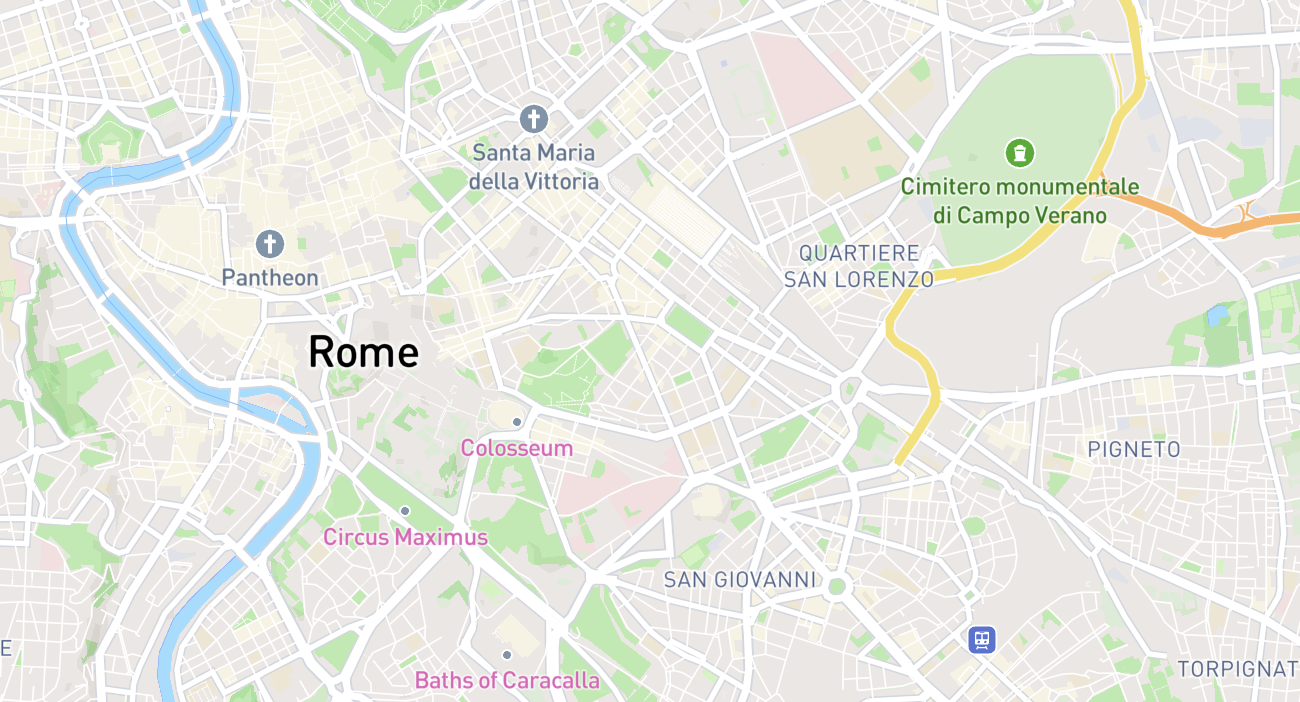
Ein Anfängerleitfaden für Offline-Karten für Reisende
Es gibt kaum etwas Schlimmeres als die Panik, in einer fremden Stadt die Internetverbindung zu verlieren — keine Navigation, keine Suche, keine Ahnung, wo man ist. Offline-Karten sind die Lösung, und sie sind einfacher einzurichten, als Sie denken. Hier erfahren Sie alles, was Sie wissen müssen.
Warum Sie Offline-Karten brauchen
Selbst im Jahr 2026 ist zuverlässiges mobiles Internet nicht überall garantiert. Sie könnten konfrontiert werden mit:
- Internationalen Roaming-Kosten — Daten im Ausland können schockierend teuer sein
- Schlechter Verbindung — ländliche Gebiete, U-Bahn und sogar einige städtische Zonen haben schwache Signale
- SIM-Karten-Lücken — der Zeitraum zwischen Landung und dem Erhalt einer lokalen SIM-Karte
- Batterieschonung — konstante Datennutzung entleert den Akku schneller
- Reisen in abgelegene Gebiete — Wanderwege, Nationalparks und Landstraßen
Offline-Karten beseitigen all diese Bedenken, indem sie die Kartendaten direkt auf Ihrem Telefon speichern.
Wie Offline-Karten funktionieren
Offline-Karten laden Kartenkacheln herunter — die visuellen Bilder, aus denen die Karte besteht — zusammen mit zugehörigen Daten wie Straßennamen, Sehenswürdigkeiten und in einigen Apps Marker- oder Einrichtungsdaten.
Wenn Sie einen Offline-Bereich herunterladen, speichert Ihr Telefon:
- Kartenkacheln in verschiedenen Zoomstufen (von Straßenebene bis Stadtübersicht)
- Standortdaten für Pins, Marker oder Sehenswürdigkeiten
- Metadaten wie Namen, Bewertungen, Beschreibungen und Fotos
Nach dem Download rendert die App die Karte lokal mithilfe des GPS Ihres Telefons (das ohne Internet funktioniert), um Ihre Echtzeit-Position anzuzeigen.
Offline-Karten in Allinmap
Allinmaps Offline-Fähigkeit ist für Reisende besonders nützlich, da nicht nur die Karte heruntergeladen wird, sondern auch alle Einrichtungsmarker und deren Details im ausgewählten Bereich.
Wie Sie eine Offline-Karte in Allinmap erstellen
- Öffnen Sie Allinmap und navigieren Sie zum Bereich, den Sie herunterladen möchten
- Tippen Sie auf die Option Offline-Karten
- Benennen Sie Ihre Offline-Karte — etwas Beschreibendes wie „Barcelona Gotisches Viertel” oder „Amsterdam Zentrum”
- Verschieben und zoomen Sie, um genau den Bereich auszuwählen, der offline verfügbar sein soll
- Tippen Sie auf „Offline-Karte erstellen” und warten Sie, bis der Download abgeschlossen ist
- Sie sehen einen Fortschrittsbalken, während die Kartenkacheln und Markerdaten gespeichert werden
Was im Download enthalten ist
Wenn Sie eine Offline-Karte in Allinmap erstellen, erhalten Sie:
- Vollständige Kartenkacheln für den ausgewählten Bereich (sowohl Standard- als auch Satellitenstile)
- Alle Einrichtungsmarker im Bereich (Bänke, Brunnen, Toiletten usw.)
- Markerdetails einschließlich Bewertungen, Beschreibungen und Fotos
- Ihre Favoriten, falls welche in den Bereich fallen
- Benutzerdefinierte Kartendaten, wenn Sie einen bestimmten benutzerdefinierten Kartenbereich heruntergeladen haben
Das bedeutet, Sie können Bänke durchsuchen, Brunnenbewertungen prüfen und Fotos von Aussichtspunkten ansehen — alles ohne Internet.
Verwalten Ihrer Offline-Karten
Allinmap bietet einen dedizierten Offline-Karten-Bereich, in dem Sie:
- Alle Ihre heruntergeladenen Offline-Karten ansehen können
- Sehen können, wann jede Karte erstellt wurde
- Nicht mehr benötigte Karten löschen können, um Speicherplatz freizugeben
- Neue Offline-Karten für bevorstehende Reisen erstellen können
Tipps für Offline-Karten-Downloads
- Über WLAN herunterladen — Offline-Karten können groß sein, besonders für detaillierte Stadtgebiete
- Angemessen zoomen — zu große Bereiche herunterzuladen bedeutet größere Dateien; konzentrieren Sie sich auf die Viertel, die Sie tatsächlich besuchen werden
- Vor der Reise herunterladen — machen Sie es im Hotel oder vor der Abreise
- Karten aktuell halten — wenn Sie eine Stadt erneut besuchen, laden Sie neu herunter, um die neuesten Marker und Bewertungen zu erhalten
Offline-Karten vs. Online: Was Sie verlieren
Es ist wichtig, die Einschränkungen des Offline-Modus zu verstehen:
- Keine Echtzeit-Updates — neue Marker, die von der Community hinzugefügt werden, erscheinen erst, wenn Sie wieder online sind
- Keine Marker hinzufügen — Sie benötigen eine Internetverbindung, um neue Einrichtungs-Pins beizutragen
- Keine sozialen Funktionen — Bestenlisten, Benachrichtigungen und Profilbrowsing erfordern Konnektivität
- Keine Suche — die Standortsuche (Autovervollständigung) benötigt eine Internetverbindung
Allerdings behalten Sie vollen Zugriff auf:
- Kartenbrowsing mit Ihrer GPS-Position
- Alle heruntergeladenen Marker mit Bewertungen, Fotos und Beschreibungen
- Kategoriefilter, um nur die benötigten Einrichtungstypen anzuzeigen
- Favorisierte Marker in Ihrem heruntergeladenen Bereich
Offline-Karten mit Reiseplanung kombinieren
Hier ist ein smarter Workflow für die Nutzung von Offline-Karten auf Reisen:
Vor Ihrer Reise
- Öffnen Sie Allinmap und durchsuchen Sie Ihr Reiseziel online
- Erkunden Sie öffentliche Karten — andere Nutzer haben möglicherweise kuratierte Karten für Ihre Stadt erstellt
- Markieren Sie die Orte, die Sie am meisten interessieren, als Favoriten
- Laden Sie die Offline-Karte für die Bereiche herunter, die Sie besuchen möchten
Während Ihrer Reise
- Wechseln Sie in den Offline-Modus, wenn Sie kein Internet haben
- Nutzen Sie Kategoriefilter, um nahegelegene Bänke, Toiletten oder Brunnen zu finden
- Überprüfen Sie Bewertungen und Fotos, um die besten Optionen auszuwählen
- Nutzen Sie das GPS Ihres Telefons, um zur Einrichtung zu navigieren
Nach Ihrer Reise
- Stellen Sie die Internetverbindung wieder her
- Fügen Sie Marker für Einrichtungen hinzu, die Sie entdeckt haben und die nicht auf der Karte waren
- Bewerten und rezensieren Sie besuchte Orte
- Teilen Sie Ihre benutzerdefinierten Karten mit anderen Reisenden, die zum selben Ziel fahren
- Löschen Sie Offline-Karten, die Sie nicht mehr benötigen
Das Fazit
Offline-Karten sind kein Nice-to-have mehr — sie sind unverzichtbare Reiseausrüstung. Allinmaps Offline-Funktion geht über einfache Kartenkacheln hinaus, indem sie alle Einrichtungsdaten enthält, die die App überhaupt erst nützlich machen. Ob Sie eine Stadt ohne Datenroaming navigieren oder die Landschaft erkunden — das Herunterladen Ihrer Karte vor der Abreise stellt sicher, dass Sie immer wissen, wo die nächste Bank, der nächste Brunnen oder die nächste Toilette ist.
Nehmen Sie sich fünf Minuten zum Herunterladen vor der Abreise. Ihr zukünftiges Ich wird Ihnen dankbar sein.